

| FAQ |
| Calendar |
|
|||||||


| Digital Photography A place for all lovers of digital photography! |
 |
|
|
Thread Tools |
|
#1
 24th January 2011
|
||||
|
||||
 Tips Membuat Foto Artistik Dengan Photoshop
Tips Membuat Foto Artistik Dengan Photoshop
untuk tahap basic 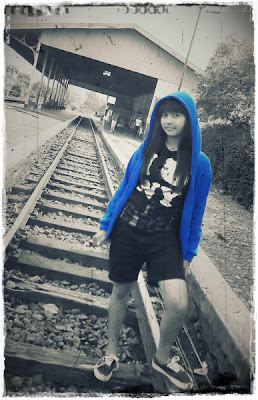 Banyak cara agar photo kian mempesona, salah satunya dengan membuat photo dua warna paduan hitam putih dan satu warna, contohnya seperti photo diatas Ok langsung aja CaraNya : [1] Buka Photo anda  [2] Seleksi Objek yang warnanya tidak akan di Rubah ke hitam putih, anda bisa gunakan lasso tool atau alat seleksi lainnya (baca tips cara menyeleksi)  [3] setelah dirasa cukup rapih, Tekan Ctrl+J untuk mengkopi layer yang diseleksi, sehingga pada palet layer muncul layer 1, yaitu layer yang di seleksi sebelumnya  [4] kemudian Klik/Sorot layer Background 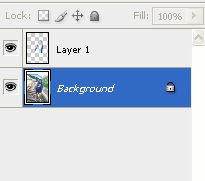 [5] terakhir rubahlah warna pada layer background tersebut, tekan Ctrl+U dan geser Saturation ke kiri -100/-80 dan atur Hue ke arah kanan untuk yang menggunakan photoshop CS3 anda bisa menggunakan fasilitas Black n White tekan ALT+SHIFT+Ctrl+B, dan hasilnya seperti berikut  untuk lebih terkesan artistik anda bisa menambahkan filter2 yang disediakan Photoscape dan berikut hasil yang saya dapatkan sekian tutorial singkat ini, semoga bermanfaat 
|
|
|
|
 Terkait
|
||||
| Thread | Forum | |||
| Trik Membuat Foto Lebih Artistik Tanpa Photoshop | Shareware & Freeware | |||
| Membuat Foto Seperti INSTAGRAM dengan Photoshop (cool)!! | Lounge | |||
| Tips membuat sendiri brush photoshop | Lounge | |||
| Cara Membuat Foto-foto HDR di Photoshop | Lounge | |||
| [TUT] Membuat sketsa Pensil dari Foto memakai Photoshop | Tips & Trick | |||


