ane tertarik bgt sama threadnya agan queseraseraa yang udah jadi HT tentang fotografi HDR yang keren bgt hasilnya..
ane juga pengen punya foto yang hasilnya kaya gitu tapi ane ga punya kamera SLR yang mahal bgt..
jadi ane pake cara hemat pake photoshop aja hehe..
ini namanya "kereatif".. cuma dengan modal kamera digital biasa udah bisa punya foto HDR walaupun mungkin ga sesempurnaapabila pake kamera SLR..
Tukang photo pemula kayak ane bisanya cuman edit lewat photoshop doang.. hehehe.. HDR ini juga ane dikenalin oleh temen.. Sumbernya ane ambil dri buku sma hasil search d web ilmuphotoshop.com mudah-mudahan mirip-mirip gambar HDR… hehehehe

malu
1.Pertama buka gambar yang mo di edit
[/spoiler]
Spoiler for open this:
for
1:

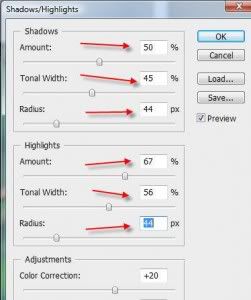
2. Menurut ane langkah yang kedua ini sangat penting dalam pembuatan HDR Image, yaitu setting shadow dan highlight nya .. Klik Image >adjustment> shadow/highlight. Setting seperti dibawah :
Spoiler for open this:
for
2:
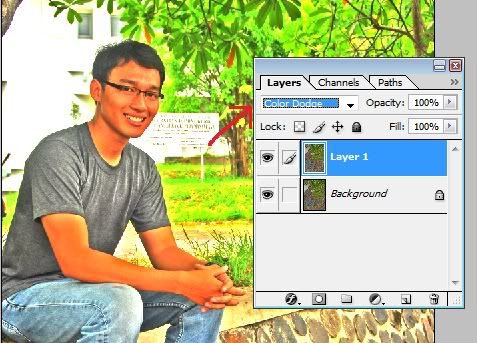
3.Terus tekan CTRL + J untuk duplikat layer background, ganti layer efek dengan color dodge.
Spoiler for open this:
for
3:
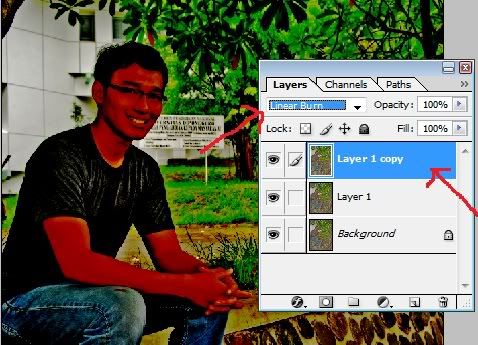
4. Duplikat layer 1 dengan tekan CTRL+J trus ubah layer efek nya menjadi linear burn.
Spoiler for open this:
for
4:
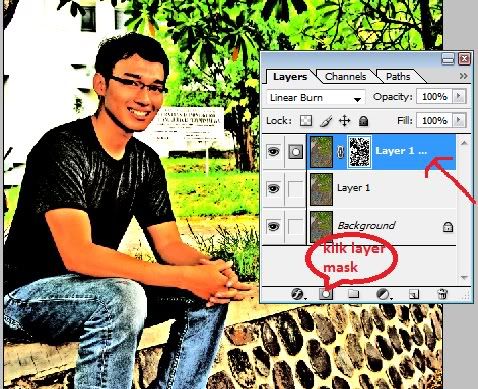
5.Ubah forground color menjadi Hitam dengan tekan tombol X. Lalu klik Select > Color Range, ubah fuzziness menjadi 100. Setelah klik OK Klik Layer mask , maka muncul Layer mask di samping layer 1 copy tadi.
Spoiler for open this:
for
5:
6. Karena gambar kurang oke, terlihat ada noise hitam, klik Filter > blur > gaussian Blur.
Spoiler for open this:
for
6:

7. Duplikat layer 1 copy dengan menekan CTRL+J. ganti layer efek menjadi Overlay dan tekan CTRL+I untuk Inverse atau membalik warna layer mask.
Sekarang ubah Foreground menjadi putih dengan tekan tombol X di keyboard. Lalu klik Select>color range. fuzziness tetep 100.
Spoiler for open this:
for
7:
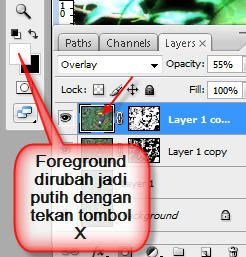
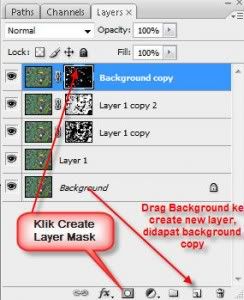
8. Setelah di OK , lalu drag background ke create New Layer, setelah duplikat lalu pindahkan layer background copy ke paling atas , seteleah itu klik Create Layer Mask. maka muncul layer mask baru seperti ini :
Spoiler for open this:
for
8:
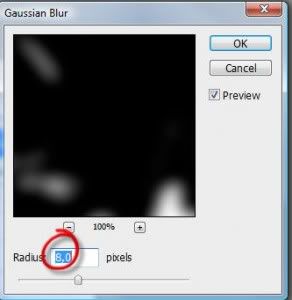
9. Klik filter > blur > gaussian blur untuk menghilangkan Noise.
Spoiler for open this:
for
9:
10.CTRL klik di layer mask background copy untuk menyeleksi layermask, lalu Klik Adjustment layer > Gradient map.
Spoiler for open this:
for
10:
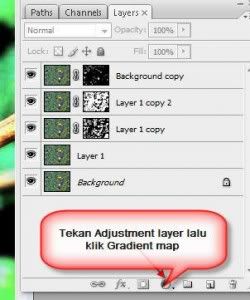
11. Setting Gradient map seperti dibawah :
Spoiler for open this:
for
11:

12. Kalo udan klik layermask yang terbentuk, lalu tekan CTRL +I untuk Inverse selection.
Spoiler for open this:
for
12:
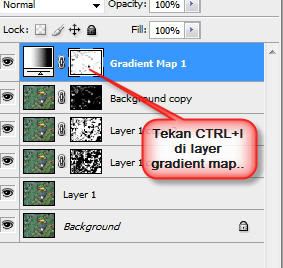
13. Ganti Layer efek menjadi Hard Light. kamu bisa atur Opacity nya juga terserah aja..
Spoiler for open this:
for
13:
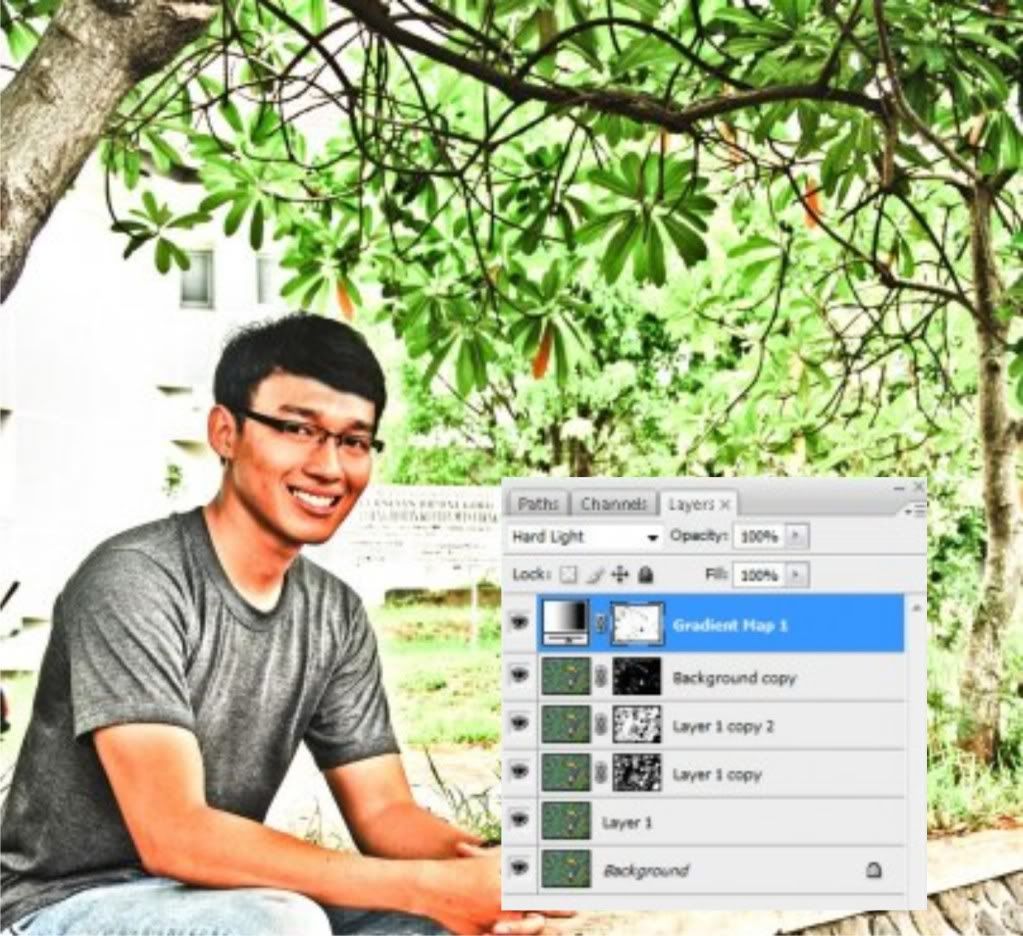
14. hasilnya
Spoiler for open this:
for
14:
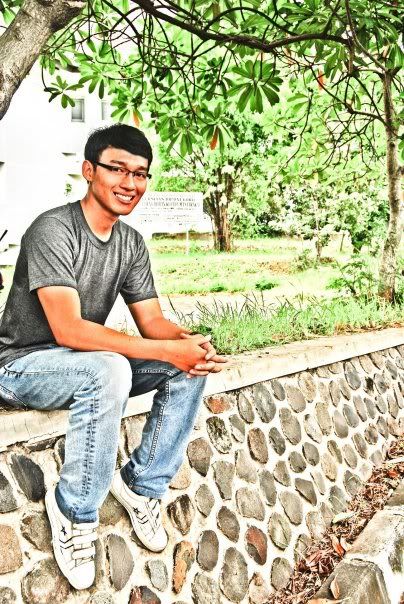
angka2 yang ada buat setting2an di atas bisa diubah2 tergantung selera agan2 semua jadi ga harus sama gan..
berikut ini hasil editan yang lainnya gan hehe
sebelum
Spoiler for open this:
for
sebelum:
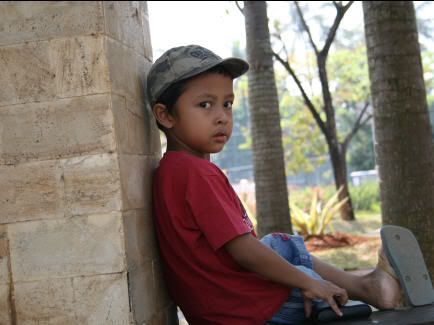
sesudah
Spoiler for open this:
for
sesudah:
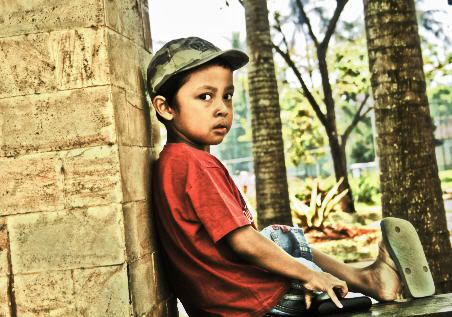
sebelum
Spoiler for open this:
for
sebelum:
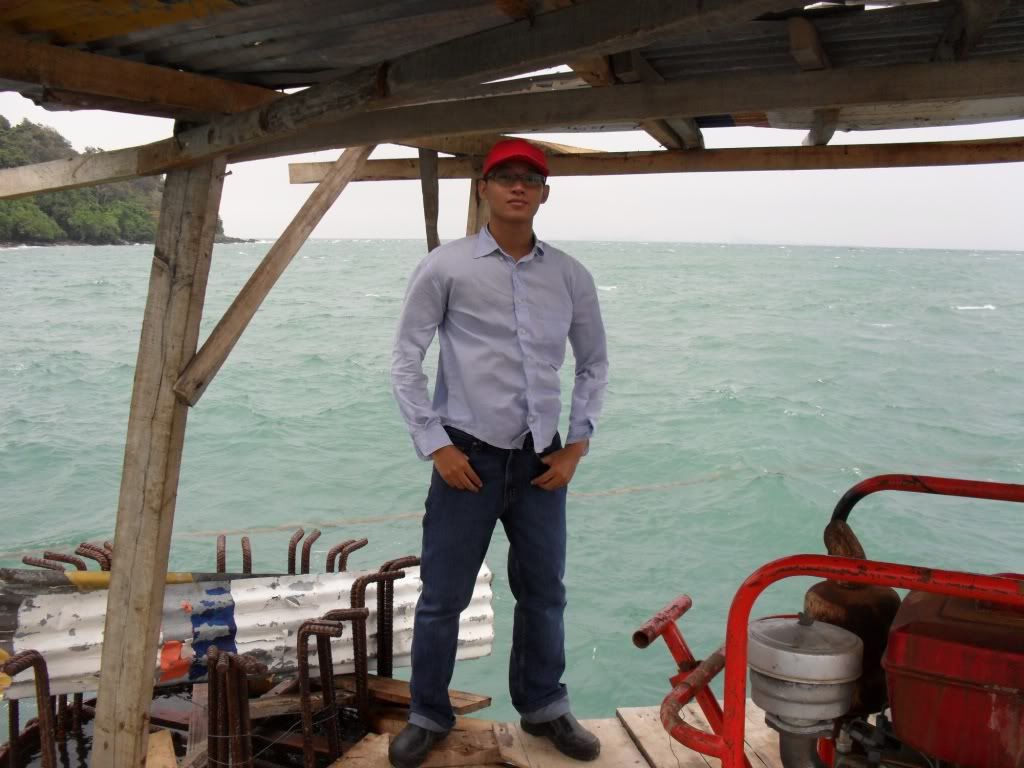
sesudah
Spoiler for open this:
for
sesudah:
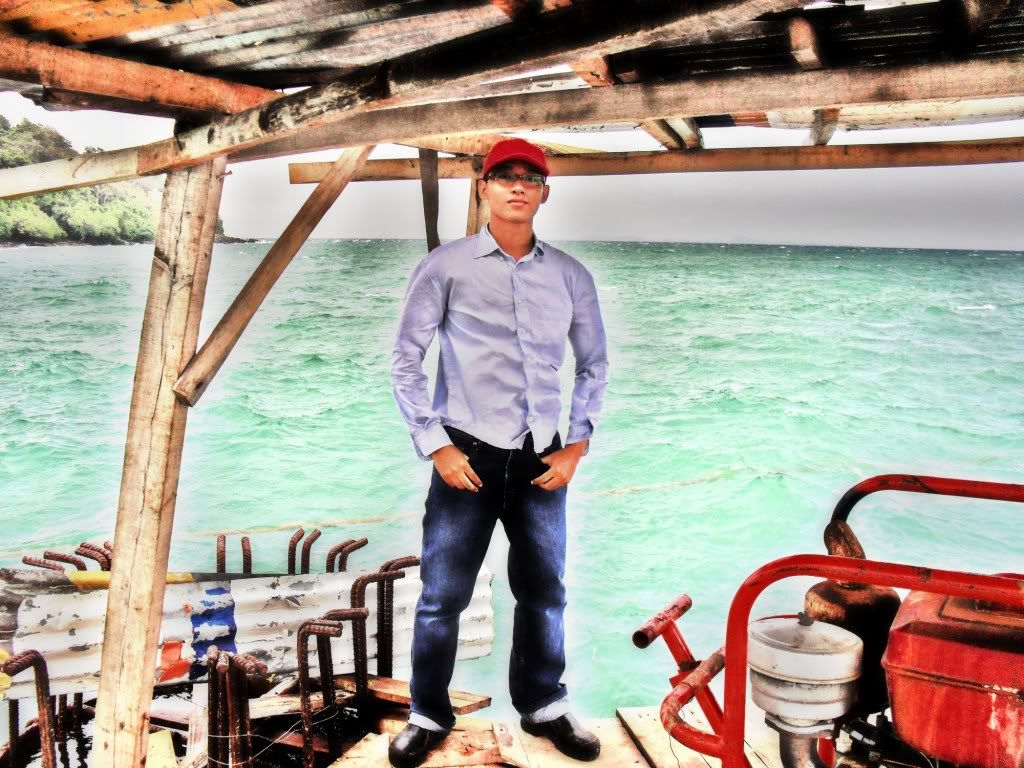
hasil editan TS lainnya
Spoiler for open this:
for
sesudah:
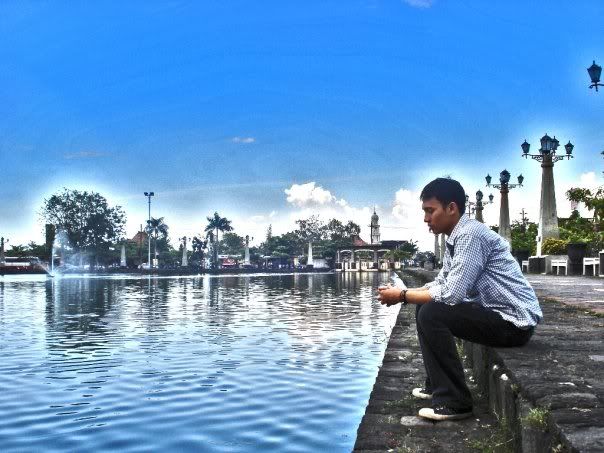
Spoiler for open this:
for
sesudah:

semoga bermanfaat ya maaf kalo ane

repost
kalo yang udah nyoba dan berhasil coba kasih liat ntar ane taro di page one hehe...
dan jangan lupa bagi

tambahan dari agan2
[/quote]
Quote:
Spoiler for open this:
for 1234:

oia gan, ane pake kameranya yang ecek-ecek gan, suer deh 
pake kamera digital biasa  , gak kesampean mau beli kamera dslr
|
Quote:
Spoiler for open this:
for 1234:

Spoiler for open this:
for 1234:

|
Spoiler for open this:
[quote]
Originally Posted by
NeedFormelon
 wedeeeh Nais info gan
klo hasil ane kyk gni gan
Spoiler for open this:
for
1234:

[spoiler=open this] for
iloveIndonesia:

</div>