
27th May 2012
|
 |
Ceriwis Addicted
|
|
Join Date: May 2012
Posts: 4,195
Rep Power: 20
|
|
 [TUTORIAL] Cara Membuat GLOW Effect Di Photoshop !
MOHON DI-RATE 5 STAR SESUDAH/SEBELUM MEMBACA


[/quote]
Spoiler for open this:
Quote:
Langsung Saja ya... 
|
Quote:
1. Langkah Pertama Buka foto yg mau agan Edit, trus agan buat LAYER baru atau pilih NEW LAYER di bawah kanan
|
Quote:
Spoiler for open this:
for Langkah 1:

|
Spoiler for open this:
Quote:
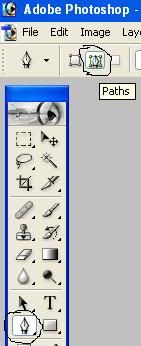
2. Kemudian Pilih PEN TOOL,pastikan agan memilih ikon Path pada panel Pen Tools di bagian atas layar seperti ilustrasi di bawah.
|
Quote:
Spoiler for open this:
for Langkah 2:
|
Spoiler for open this:
Quote:
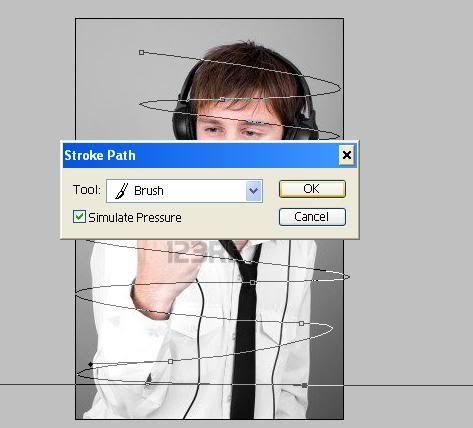
3.Nah ini mungkin langkah yg akan agan pertanyakan,tapi ini tidak terlalu susah kok,agan buat kayak garis kurva gitu deh,melingkar lingkar ditubuh pake pen tool, terus klo udah jadi,usahakan Brush color agan warna putih 
trus klik kanan di gambar tsb,pilih STROKE PATHS, lalu TOOL nya ganti BRUSH ,centang tulisan SIMULATE PRESSURE kayak gambar dibawah ini,lalu ok
|
Quote:
Spoiler for open this:
for Langkah 3:
 1.jpg[/IMG]
|
Spoiler for open this:
Quote:
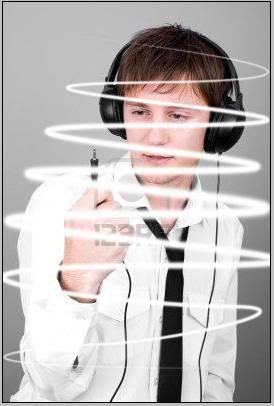
4.Klik kanan di foto tsb,pilih DELETE PATHS
|
Quote:
Spoiler for open this:
for Langkah 4:
|
Spoiler for open this:
Quote:
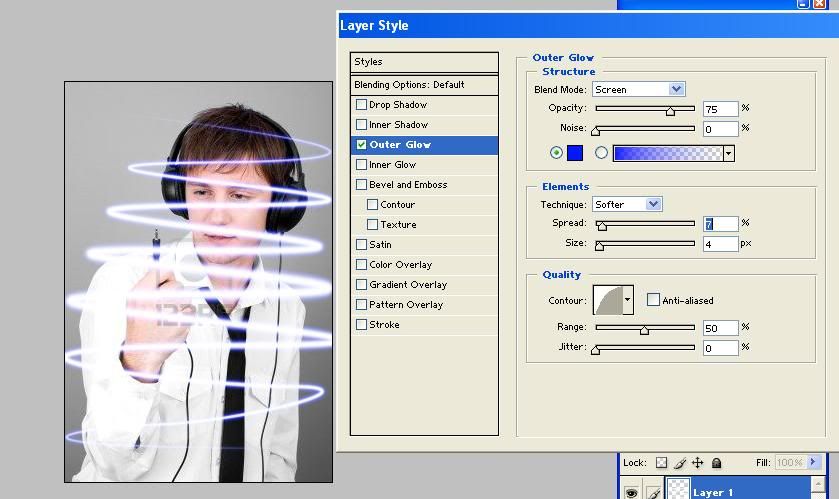
5. Pilih LAYER>LAYER STYLE>OUTER GLOW, lalu akan muncul kayak gambar dibawah,trus Kotak Yg warna KREM itu,agan klik ganda lalu pilih warna sesuka agan, lalu ada tulisan SPREAD,ganti angkanya jadi 10,semakin besar angkanya,warna nya lebih kentara,lalu OK
|
Quote:
Spoiler for open this:
for Langkah 5:
|
Spoiler for open this:
Quote:
6.Ini Langkah terakhir,agan pilih ERASER TOOL,lalu hapus bagian Glow Yang Tidak perlu jadi kayak gini
|
Quote:
Spoiler for open this:
for Langkah Terakhir:

|
Spoiler for open this:
Quote:
 Ini Nih Ane Sisipin Videonya klo gak ngerti cara ane
|
Quote:
[spoiler=open this] for TUTORIAL PEN TOOL:
|
[quote]
Mohon Hargai Kerja Keras TS Dengan
</div>

|