
26th May 2012
|
 |
Ceriwis Geek
|
|
Join Date: May 2012
Posts: 11,914
Rep Power: 30
|
|
 [BANTING HARGA] Windows 7 Ultimate OEM Original valid by seapa MURAH !!
Kondisi Barang : Baru
Harga :
Lokasi Seller : DKI Jakarta
Description :
=== SOLD OUT ====
- Welcome to exocomputer Online Shop -
[ JANGAN LUPA BOOKMARKED GAN.. CTRL+D ]
[spoiler=open this] for Tutorial instalasi win 7 bandwith killer:
TUTORIAL CARA INSTALASI WINDOWS 7
Disini saya akan memberitahukan langkah langkah cara menginstal Windows 7 Ultimate untuk komputer yang belum terinstall sistem operasi. Langkah yang dilakukan adalah :
Proses setting di BIOS : Nyalakan komputer, lalu masuk ke BIOS untuk mensetting awal Booting OS (operating system) 
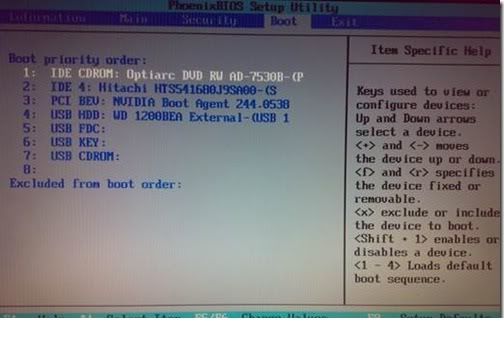
Rubahlah settingan awal booting tersebut ke CD ROM / DVD ROM, klik F5 menggunakan keyboard untuk memindahkan urutan booting
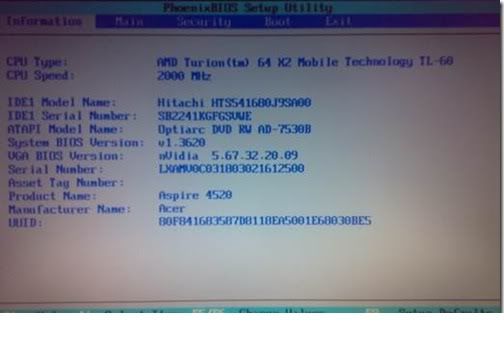
Sebelum anda exit atau keluar dari BIOS, masukkan DVD windows 7 Ultimate. Kemudian tekan tombol F10 SAVE & EXIT (tergantung settingan BIOS). Maka system akan merestart komputer
Proses Install Windows 7 Ultimate
Setelah restart tunggu sampai muncul tulisan “Press any key to instal from CD/DVD …”. setelah itu tekan sembarang tombol, sehingga komputer akan melakukan proses booting lewat DVD ROM. Tunggu sampai terlihat gambar dibawah ini :
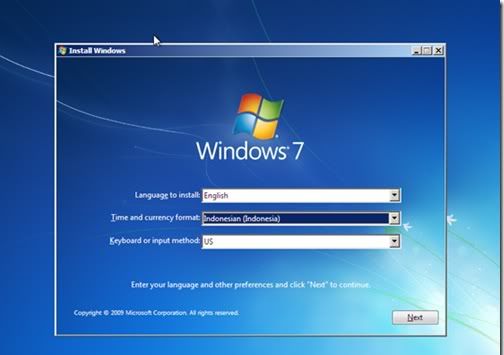
Aturlah Format Bahasa, waktu, mata uang dan jenis keyboard yang digunakan, misalkan disini kita menggunakan format waktu dan mata uang Indonesia.
Kemudian klik Next untuk melanjutkan proses instalasi Sehingga akan muncul tampilan pada gambar di bawah ini :
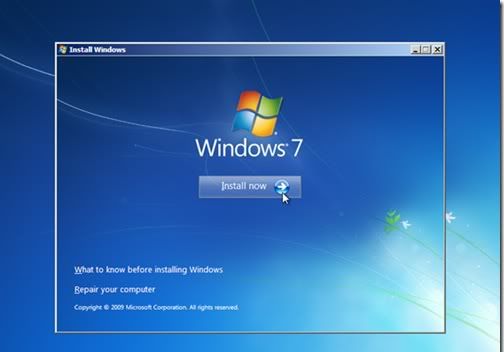
Klik tombol install now untuk melanjutkan proses instalasi Sehingga akan muncul gambar seperti di bawah ini :
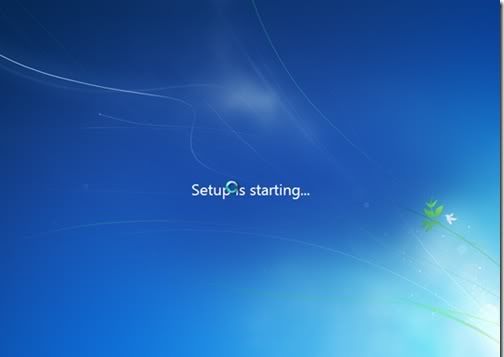
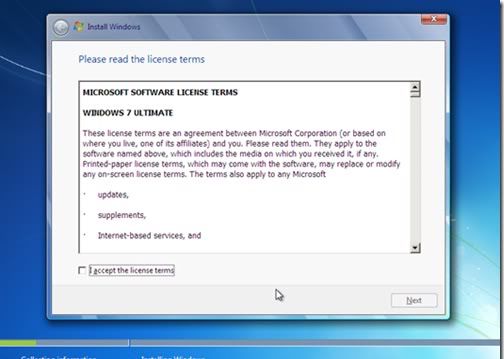
Tunggu proses loading sampai terlihat proses selanjutnya. Ceklis chekbox yang tertuliskan “I accept the license terms”, setelah itu klik tombol Next untuk melanjutkan proses instalasi Seperti terlihat gambar di bawah ini :
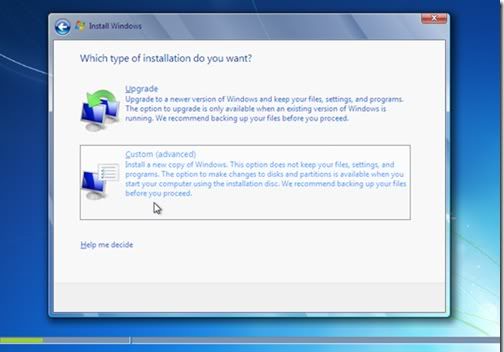
Setelah itu masuk ke proses selanjutnya. Karena ini adalah proses instalasi dari komputer yang belum terinstal sistem operasi windows, maka pilih bagian Custom. Jika memilih Upgrade berarti mengupgrade sistem operasi windows versi lama ke windows 7 Seperti gambar di bawah ini :
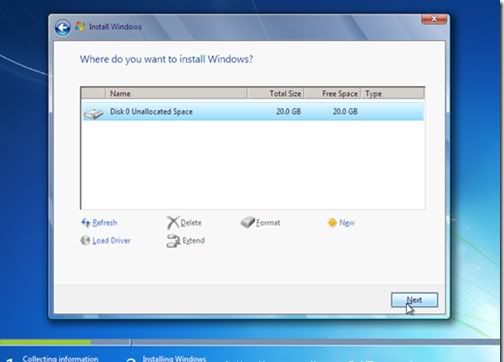
Karena komputer yang digunakan adalah baru, maka biasanya hanya terdapat 1 partisi hardisk. Minimal untuk instalasi windows 7 adalah 20 GB. Karena hardisk yang digunakan adalah 20GB jadi hardisk tidak perlu dipartisi. Klik next untuk melanjutkan proses instalasi Seperti gambar di bawah :
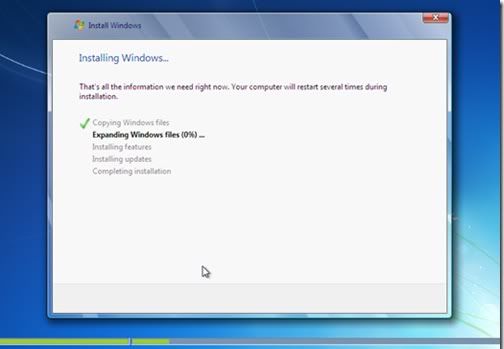
Tunggu sampai windows selesai proses instalasi. Jika telah selesai, maka komputer akan merestart sistem. Setelah beres Windows 7 Ultimate telah terinstall dan tinggal dilakukan proses konfigurasi
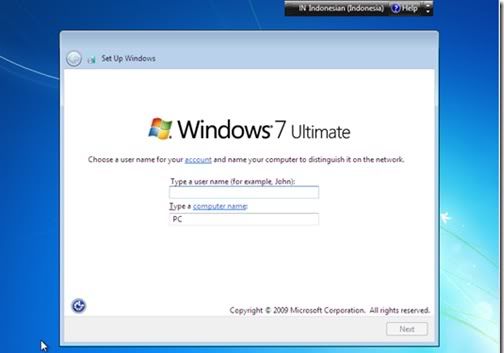
Setelah komputer merestart maka komputer akan melakukan proses konfigurasi awal dulu sebelum dapat digunakan. Untuk konfigurasi pertama adalah konfigurasi Username (Nama Pengguna) dan Computer Name (Nama Komputer), masukkan sesuai dengan yang anda suka. Setelah itu klik tombol Next. Seperti gambar di bawah :
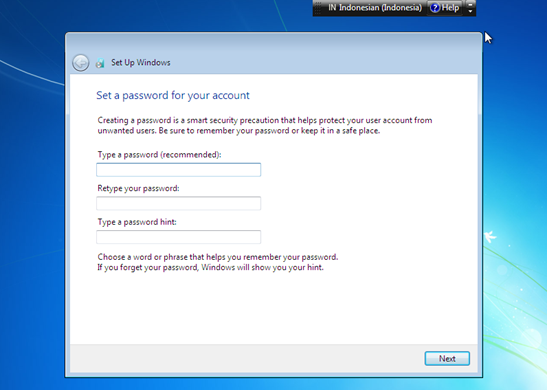
Setelah itu masukkan Serial Number Windows 7 yang tertera pada COA Windows 7 Ultimate berupa kombinasi 25 angka dan huruf.
(aktivasi bisa melalui online atau bisa lansung menelepon ke microsoft)
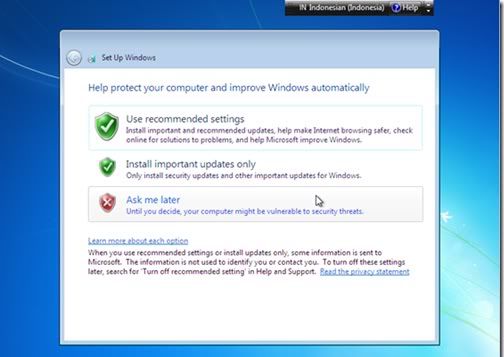
Pilih pengaturan use recommended settings atau sesuai dengan yang anda inginkan
Setelah itu atur waktu sesuai dengan waktu saat ini. Setelah selesai klik tombol Next
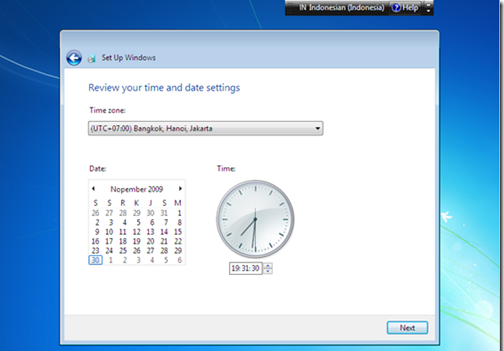
Setelah itu windows selesai melakukan proses konfigurasi, tunggu hingga windows mempersiapkan desktop untuk Username yang anda buat sebelumnya
Sekarang anda telah berhasil menginstall Windows 7 Ultimate Selamat menggunakannya
++++++++++++++++++++++++++++++++++++++++++++++++++ +++
Minat Serius ?? Reseller are Welcome
Mintong : 0856 8583 582 [SMS only]
Lokasi : Jakarta Barat
Rekening bca :
0952505856
an sumintong w.

SEDIA JUGA WIN XP SP3 OEM DELL ORIGINAL VALID BY SEAPA
Info Lengkap bisa cek disini : CLICK HERE

|