
24th January 2012
|
 |
Ceriwis Geek
|
|
Join Date: Mar 2011
Location: Bandung
Posts: 19,160
Rep Power: 91
|
|
 Lanjutan!
    

Quote:
BASIC TUTORIAL

Me-Resize Gambar Secara Teratur Wrote:
• Buka gambar utama
• Seleksi gambar menggunakan rectangular marquee tool (yang berbentuk kotak bergaris putus2)
• Drag untuk menyeleksi gambarnya dan jangan lupa sambil menekan shift biar masih berbentuk kotak sempurna
• Klik kanan pada gambar yang diseleksi > Free Transform (shortcut : CTRL + T)
• Drag sambil menekan shift (biar gambar gak gepeng) untuk mengecilkan gambar sesuai selera
• Bila sudah selesai tekan tombol CTRL + J untuk mengopy gambar yang diseleksi tsb ke layer baru
|
Quote:
Cropping Tutorial Wrote:
Shiny Border Wrote:


• Rename shape 1 copy s/d shape 1 copy 2 menjadi shinny1 s/d shinny 12
• Sorot frame animasi 1 dan layer shinny 1
• Kemudian ke gradient overlay, pilih costumisasi gradient (terserah mau model yang mana)
• Lalu untuk anglenya di beri 0

• Lakukan hal yg sama untuk frame kedua dan layer shinny 2
• Beri angle 30 dan untuk selanjutnya kelipatan 30

Rincian Angle :
• Frame animation 01, layer shinny 01 : 0
• Frame animation 02, layer shinny 02 : 30
• Frame animation 03, layer shinny 03 : 60
• Frame animation 04, layer shinny 04 : 90
• Frame animation 05, layer shinny 05 : 120
• Frame animation 06, layer shinny 06 : 150
• Frame animation 07, layer shinny 07 : 180
• Frame animation 08, layer shinny 08 : 210
• Frame animation 09, layer shinny 09 : 240
• Frame animation 10, layer shinny 10 : 270
• Frame animation 11, layer shinny 11 : 300
• Frame animation 12, layer shinny 12 : 330


• Drag posisi layer background ke posisi paling atas
• Lalu re-size ukuran layer menjadi lebih kecil
Starburst Background Wrote:
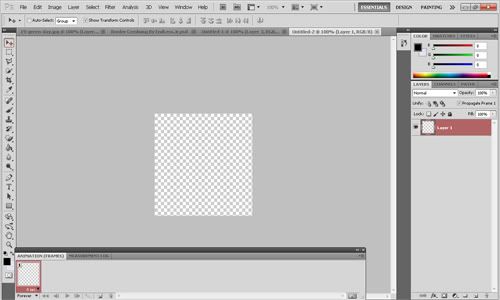
• Pertama-tama buka layer kosong, di sini kita coba make ukuran 250 x 250 px
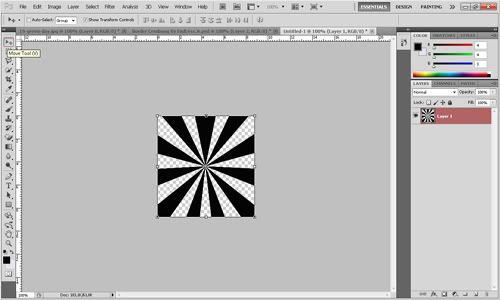
• Kemudian kita buka brush starburst (bagi yang belum punya bisa langsung download disini)
• Setelah itu pilih warna yang akan anda gunakan (pada tutor ini kita coba menggunakan warna merah dan hitam)
• Untuk starburst pertama kita gunakan warna hitam
• Kemudian kita arahkan titik tengah starburst pada bagian tengah layer
• Kemudian klik hingga terbentuk sebuah starburst
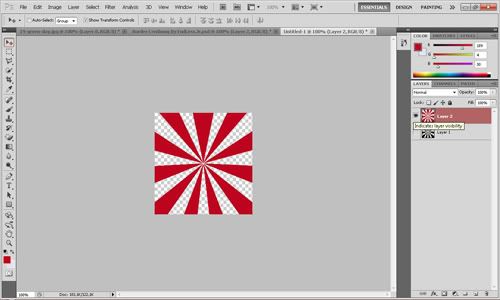
• Selanjutnya kita buat lagi 1 starburst namun dengan warna yang berbeda dan kita gunakan warna merah
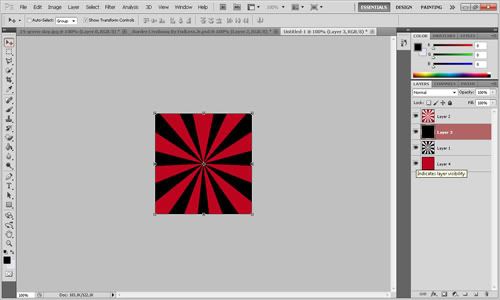
• Selanjutnya kita buka 2 layer baru dan letakan dibawah masing-masing starburst yang sebelumnya telah kita buat
• Setiap layer di beri warna berlawanan dengan starburst di atasnya (dengan menggunakan paint bucket tool)
• Starburst 1 merah - layer dibawahnya di beri warna full hitam
• Starburst 2 hitam - layer dibawahnya di beri warna full merah
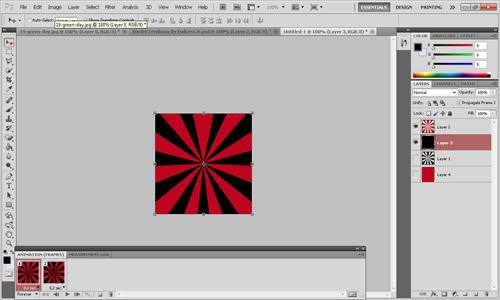
• Sekarang tinggal membuat starburst ini bergerak / berputar
• Pertama-tama buka jendela animation (Window - Animation)
• Di sini kita hanya menggunakan 2 frame
• Frame 1 , layer yang di aktifkan yaitu layer 1 dan 2
• Frame 2 , layer yang di aktifkan yaitu layer 3 dan 4
Quote:

• Maka hasilnya akan seperti ini

• Bagian terakhir adalah memasang background ke dalam border dan hasilnya akan seperti ini
|
|


|